開発記録 / 画像認識 × 将棋
将棋ゲームの画面から、
局面のSFENを取り出すアプリの作成記録
対局を振り返るとき、いま画面に出ている局面を、そのまま検討ソフトに貼りたいと思いました。ボタンを1つ押すと、将棋ゲームの画面を読み取り、局面をSFENの1行にしてコピーするアプリを作りました。
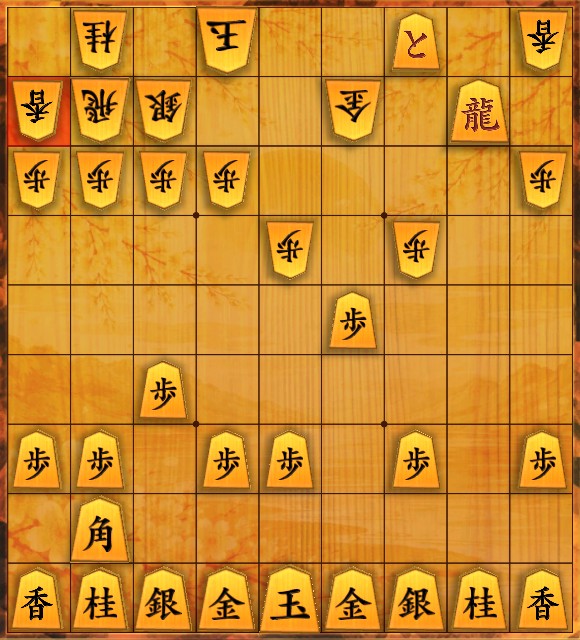
この盤を読み取ると、次の1行がコピーされます。
1n1k2+P1l/lrs2g1+R1/pppp4p/4p1p2/5P3/2P6/PP1PP1P1P/1B7/LNSGKGSNL b BGSN2P 23
盤の外にある持ち駒(先手の角・金・銀・桂と歩2枚)も読み、手番と手数まで含めています。lishogi の盤面入力や棋譜解析に、そのまま貼り付けて使えます。
1 作りたかったもの
画面に出ている局面を、手で並べ直さずに検討ソフトへ移したいと考えました。
将棋ゲームで指したあと、感想戦の画面で局面をたどっていると、「この局面を検討ソフトで調べたい」と思うことがあります。そのたびに検討ソフトの盤へ駒を1枚ずつ並べ直すのは手間がかかり、並べ間違いも起きます。
局面を移すには、SFENという書き方を使います。局面を1行の文字で表すもので、多くの検討ソフトが読み込めます。平手の初期局面は次のように書きます。
lnsgkgsnl/1r5b1/ppppppppp/9/9/9/PPPPPPPPP/1B5R1/LNSGKGSNL b - 1
盤を上の段から順に書き、大文字が先手の駒、小文字が後手の駒、数字は空いているマスの数です。そのあとに手番(b が先手、w が後手)、持ち駒(無ければ -)、手数が続きます。
機能は「いま画面に出ている局面のSFENを取る」ことだけに絞りました。対局を最初から記録する機能や、ファイルに保存する機能は付けていません。貼り付ければ用が済むので、ファイルも残しません。
2 仕組み
ゲームの画面を撮り、盤・持ち駒・手番・手数を読んで、局面として成り立つかを確かめてからコピーします。
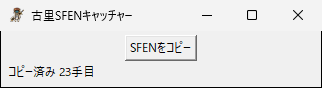
ボタンを押してからコピーされるまでは、次の手順です。
- 将棋ゲームのウィンドウだけを撮ります。ほかのウィンドウの後ろに隠れていても撮れるので、ゲームの画面を前に出す必要はありません。
- 盤の81マスを1つずつ、駒の字の見本と照合します。字の向きで先手の駒か後手の駒かを、字の色で成っているかを見分けます。
- 盤の外にある持ち駒と、その枚数の数字を読みます。
- 手番は、直前に指された駒のマス(赤く光っています)から決めます。手数は、画面に出ている「○手目」の数字を読みます。
- 局面として成り立つかを確かめてから、クリップボードに入れます。
押してからコピーされるまでは、2秒ほどです。
3 注意したこと
読み違えたまま貼り付けると、違う局面を検討することになります。そこで、コピーする前に次のことを確かめ、ひとつでも合わなければコピーせずに、エラー音とともに理由を表示します。
- 駒の数が、種類ごとに合っているか(歩は18枚、玉は2枚など。成駒は元の駒として数えます)
- 二歩になっていないか
- 手番と手数の偶数・奇数が食い違っていないか
- 対局画面か感想戦の画面か(メニューなどの画面では「取得失敗」と出します)
4 テスト
以下の項目について確認・テストしました。
- 駒:すべての種類の駒と成駒
- 盤の向き
- 対局画面と感想戦の画面
- 画面の大きさ:1280×720 と 1920×1080
5 使い方
- 将棋ゲームで、対局画面か感想戦の画面を出す
- マウスのカーソルを盤の外に出してから、[SFENをコピー]を押す
- 「コピー済み ○手目」と出たら、検討ソフトに貼り付ける
カーソルや、カーソルを当てたときに光る駒が写ると、読み違えるおそれがあるためです。